「担当者ごとに原稿を依頼したり集めたりするのが面倒」
「原稿データが多すぎて効率よく管理できない」
カタログやガイドブックなどの冊子を編集する際、このようなことで悩んだ経験はないでしょうか。
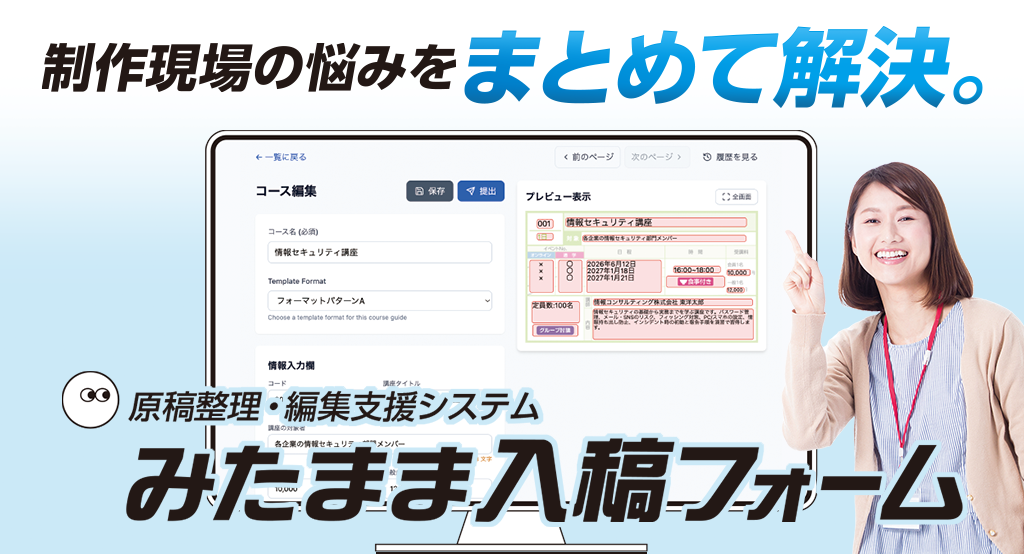
今回は、冊子や書籍の記事編集を可視化・効率化するのに役立つWEBシステム「みたまま入稿フォーム」について紹介します。
原稿作成でこんなお悩みありませんか?
「原稿のフォーマットが統一されてなくて調整が大変」
記事の原稿を複数名のライターが担当していると、当然ながら人によって表現や文章の体裁にばらつきが出てきます。
「~だ/~です」や「WEB/ウェブ」といった表記の揺れはまだかわいいほうで、見出しや改行といった文章のレイアウトやTXTファイルやWordファイルなど原稿データの形式がバラバラだと、記事原稿に載せるためテキストを一つずつ修正する手間がかかりやすいです。
また実際に原稿フォーマットに文章を入れてみると、範囲内に文章がうまく収まり切れなかったり、語調や使われている表現が他の文章と比べて異なっていて違和感があったり…ということも少なくありません。
この場合、ライターと互いに連絡を取り合いながら原稿データを調節していく必要があるため、余計な作業時間と手間がかかります。
「誰が今どの原稿を担当しているかややこしい」
記事原稿の担当者数が増えれば増えるほど、共通の執筆ルールを徹底させたり締め切りに向けて執筆状況を把握して催促したりするのが複雑化して困難になります。
各ライターへの連絡対応の手間が増えると、本来編集者が行うべき原稿の内容チェック等の作業に割ける時間も少なくなり、無駄な作業工数ばかりが膨らんでしまいます。
また作業人数が増えると「一人ぐらい遅延しても誰かが尻拭いするだろう」「全体的な進捗状況が遅れても自分の責任ではない」といった心理に陥り、かえって1人あたりの生産性が低下しやすくなります。(リンゲルマン現象)
他にも記事に掲載するテキストや画像を別々の担当者に作ってもらうという場合、ライター同士の連絡が取れていないために作業が進まないといったことも起こります。
「過去データの保管ルールが整備されてなくてすぐ参照できない」
原稿データのバックアップをとる際、きちんとしたルールがないと各々が自分の考えでとってしまい、全体をどう管理するべきかわからなくなってしまいます。
ファイル名一つとっても、「原稿データ_最新.docx」「20261007_原稿データ.docx」「原稿 2026年10月(A).docx」とバックアップを取る人ごとにバラバラになりかねません。
またそもそも原稿のどの部分がどのバックアップファイルと対応しているか、バックアップをとった担当者自身でも把握しきれてないということもあります。
そのため、過去の原稿データを抜粋して作業を効率化させようとしても、かえってどの原稿データを見ればいいのか調べる負担がかかってしまう本末転倒な結果になる可能性も十分考えられます。
原稿作成の手間を減らせる「みたまま入稿フォーム」
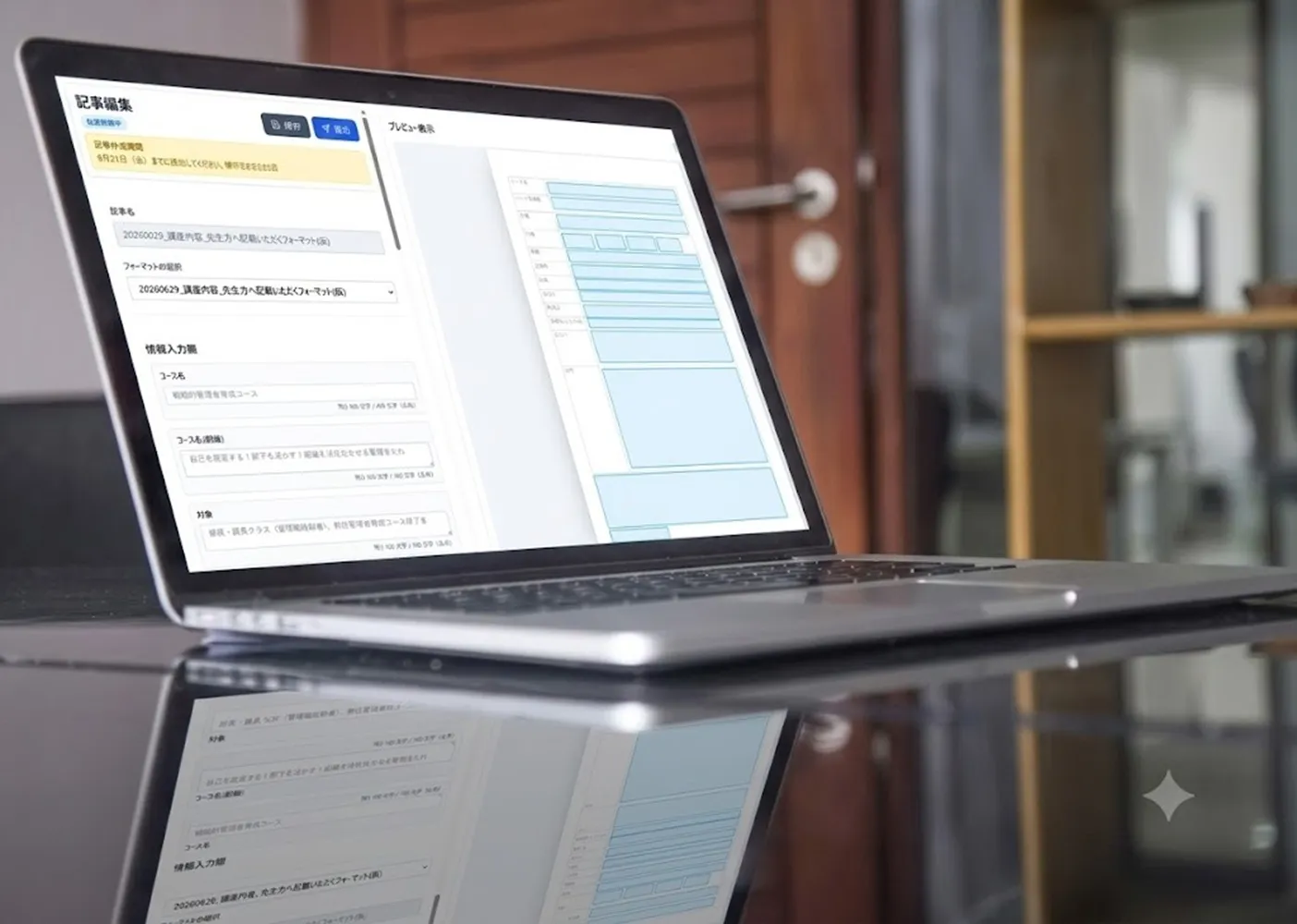
「みたまま入稿フォーム」はブラウザ上で原稿フォーマットや進捗状況を可視化させて表示することで、制作現場の作業負担を減らすWEBアプリケーションです。
原稿のフォーマットに直接、文章や画像などの原稿データを入れ込むかたちで「みたまま」編集することで、編集者にデータを提出する前に細かな調整をしてもらうことが可能です。
またライターごとにデータの進捗状況をガントチャート形式で表示できるため、今誰の原稿が提出されているか視覚的に把握できます。
特徴① 原稿フォーマットや台割りを「みたまま」管理できる
「みたまま入稿フォーム」は、模造紙に書いたり貼ったりするような感覚で「見出し」「詳細情報」「画像」といった項目を原稿フォーマットに追加することができます。
原稿フォーマットの仕上がりを目で確認しつつ、各項目の配置やサイズなどを調節して「
みたまま」原稿フォーマットを作れます。
またライターも項目に入れられる文字量や画像を掲載できるサイズをもとに、原稿データを用意できるので、フォーマットに収まり切れず原稿データが戻されるといった修正作業も大幅に減らせます。
またWEBブラウザ上で確認するため、WindowsとMac、ノートPCとデスクトップPCといったOSやデバイスの違いによって原稿フォーマットの見た目が変わらないのも特徴です。
機能② ライターごとに原稿データの進捗状況を把握できる
「みたまま入稿フォーム」では原稿の台割りとライターごとのスケジュール情報を紐づけることで、「誰がいつまでにどこの原稿を制作する予定か」管理しています。
原稿データの進捗状況は「執筆中」「修正依頼中」といった色の違うラベルで分類されており、締め切りまであと何日あるか表示する機能とあわせて、原稿作成を依頼する数が大きく増えても一目で状況把握できるようになっています。
またスケジュール自体の操作も感覚的に行え、「締切日を3日後にずらす」といった微調整もあっという間に行えます。
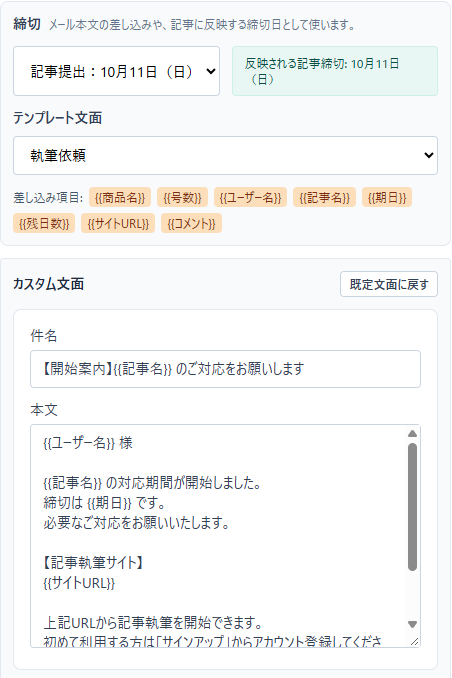
他にもアプリから担当ライターへ催促メールを送ることができ、状況に応じてメールの文面や送るタイミングを変えながらコンタクトをとれるようになっています。
機能③ 原稿データの過去のバージョンを簡単に連携できる
「みたまま入稿フォーム」では過去に作った原稿データを一括管理して、アプリ内でどの版にどんな内容が書かれていたか「みたまま」調べることができます。
例えば先月号の原稿データを一部抜粋したいという場合、その時の原稿フォーマットを開いてデータを簡単に引用できます。
またすでに作成した原稿データも、PDFを読み込ませて原稿フォーマットを自動で生成して「新たな記事原稿のフォーマット」をつくることも可能です。
反対に原稿データのPDF等へのエクスポートも簡単に行えるので、記事原稿が出来上がったらすぐにファイルを生成して活用することもできます。
「みたまま入稿フォーム」を活用できる媒体例
所属選手・所属タレント等の名鑑
スポーツチームや芸能事務所が定期的に発刊する名鑑には、不特定多数のメンバーのプロフィール情報が掲載されます。
こうした名鑑は移籍や引退などでメンバーの移り変わりが激しい上、プロフィールとして掲載する項目も多くなりやすいです。
「みたまま入稿フォーム」を活用すれば、前年度のプロフィールデータからの転用等により定期的な原稿の更新作業を効率化できます。
イベント案内・講座ガイドブック
大型イベントで開催される催し物の一覧案内や、大学で今期実施される講座のガイドブックには数十、数百にものぼる項目が掲載されます。
しかしどの項目でも日時や場所、参加可能人数などの情報がしっかり誤りなく明記されていないと、参加希望者が情報を誤認して後々トラブルに発展するリスクがあります。
「みたまま入稿フォーム」を活用すれば、イベントや講義を開催する側が自ら正しい内容を登録できるため、効率良く正しい開催情報を参加希望者へ届けられます。
商業施設・観光地等の案内マップ
ショッピングモールや駅ビルといった商業施設や観光地の案内マップには、チェーン店や個人経営の店舗、公共施設など多くのスポットの情報が掲載されます。
しかし電話番号や住所等書き方がブレやすい項目が多いうえ、新規開店や閉店などにより掲載内容はひっきりなしに変わっていきます。
「みたまま入稿フォーム」なら、他の原稿データを参考にして原稿データを入れられるため、表記のブレが改善されやすく、また変更点が出てきてもすぐ原稿データへ反映することが可能です。
実際に「みたまま入稿フォーム」を試してみました
「みたまま入稿フォーム」でどのようなことができるのか、実際にダミーの記事原稿をアプリで作成して調べてみました。
今回は「飯田橋観光」という架空の観光案内パンフレットの今月号で、原稿フォーマットを作成して記事を書いてもらうという流れで進めてみます。
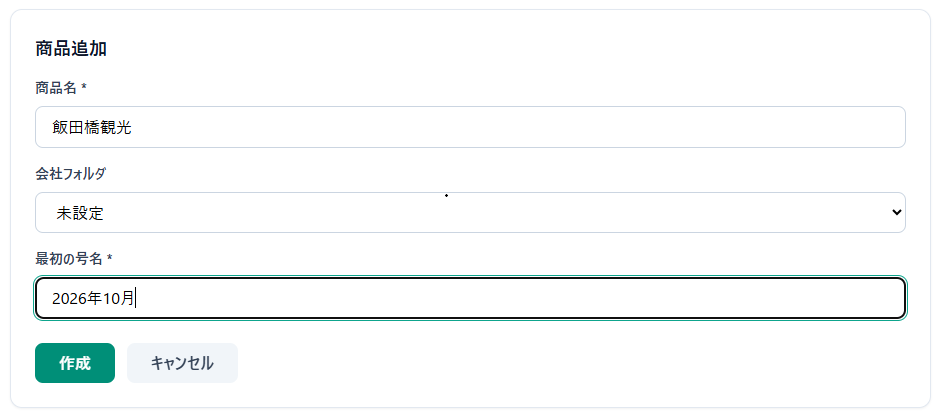
まずは記事原稿の管理者として「飯田橋観光」の基本情報を設定、記事原稿を載せるためのフォーマットを作成できるようにしておきます。
なお今回は「先月号で掲載した『東洋温泉』の項目から原稿フォーマットを生成する」という体で行います。
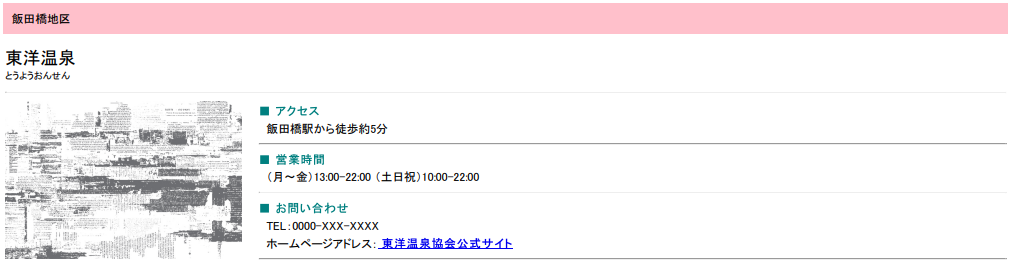
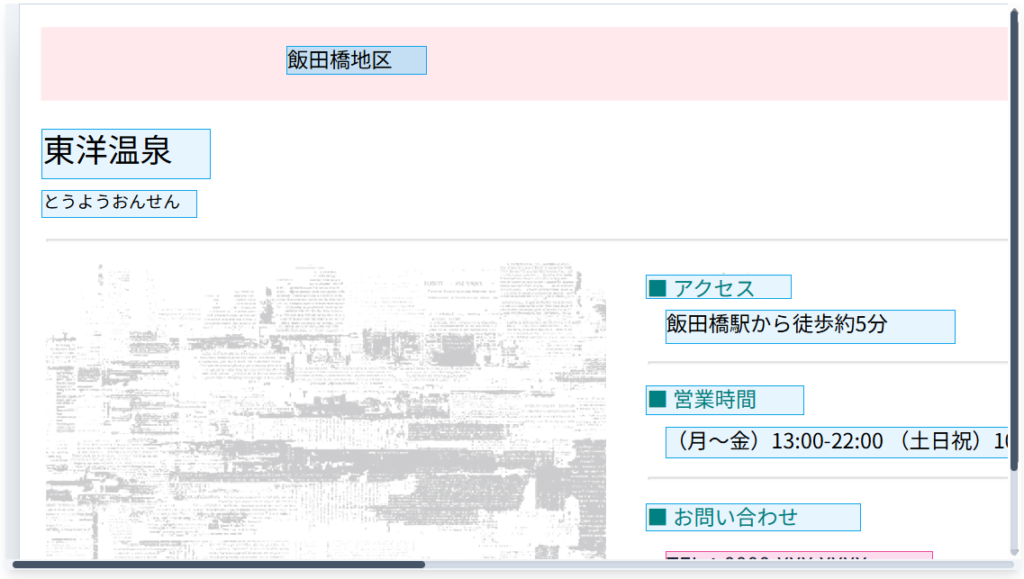
新規フォーマットの作成画面にて、上記の「東洋温泉」の紹介項目のPDFをアップロードしてみると…
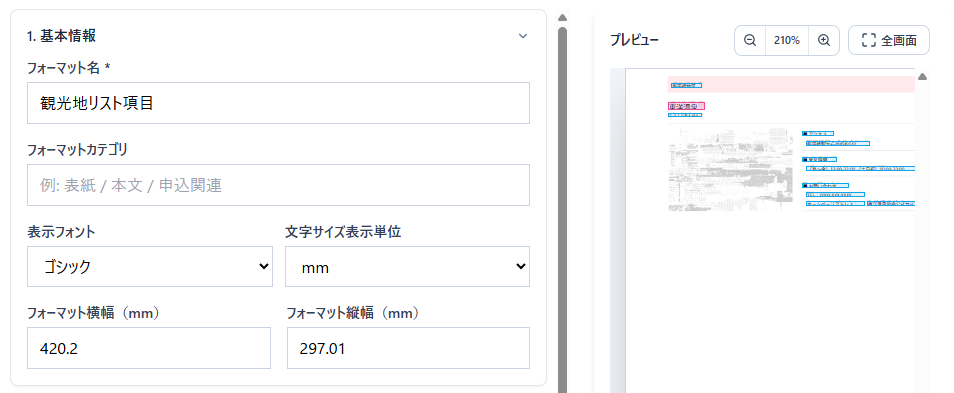
すぐに原稿として読み取って、「飯田橋地区」「東洋温泉」といった文章から編集可能なフィールド項目を生成してくれました。
ただしこのままだと、もとから入っていた「東洋温泉」などの文字が背景として残り、入稿したデータにかぶさって表示されてしまいます。
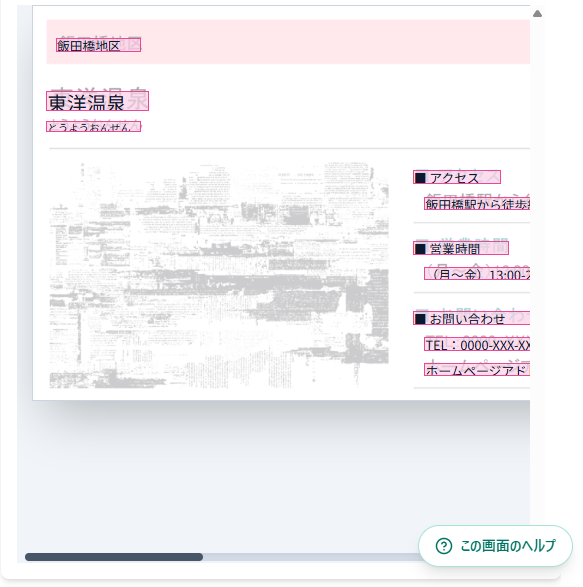
そこで「背景を消す」機能を使って文字を消去してみると、地の色を保ちながらきれいに文字だけ消せました。
それぞれの項目を細かく調整して原稿フォーマットを保存したら、このフォーマットをもとに原稿の台割を作成します。
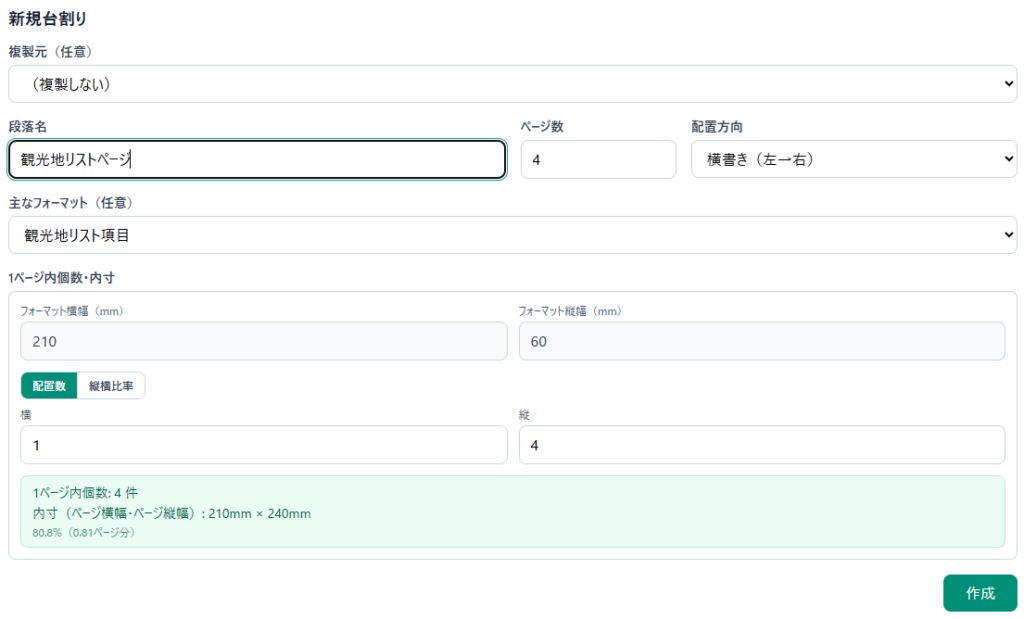
1ページにフォーマットを何個並べられるかは、用紙サイズなどをもとにアプリ側が自動で計算してくれます。
今回は1ページにフォーマットを縦に3つ並べる形で台割を作成します。
フォーマットごとにライターを設定したら、それぞれのライターに製作依頼のメールを出せるようになります。
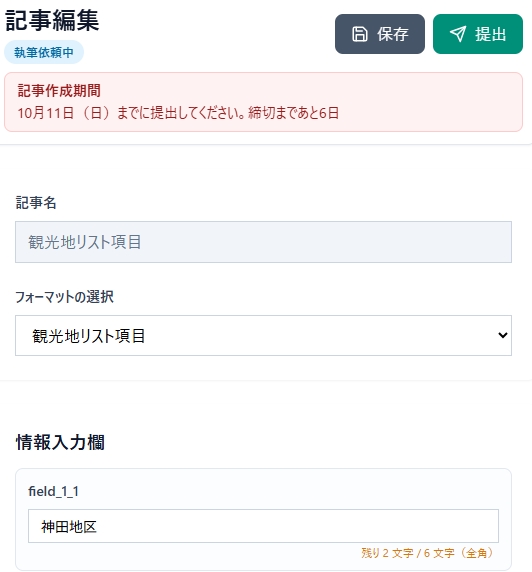
依頼メールを送信したら、今度は著者として原稿データの入稿を行います。
するとさっそく、著者側の画面に「原稿執筆依頼中 あと6日!」と表示されました。

各項目に原稿データを入稿していき、管理者に提出するだけとスムーズに編集できました。
再び管理者としてアプリにログインして、提出された原稿を校正していきます。
修正したいところが見つかったら、コメントを入れて先ほどと同じように著者に修正依頼を送ればOKです。
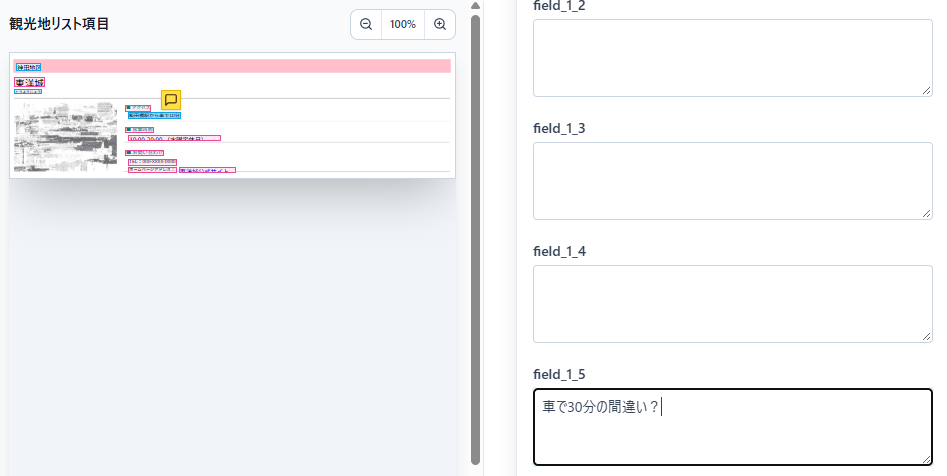
あとは記事原稿の入稿と同じ要領でデータの修正と提出を行います。
2ページ目ですが、3つの原稿フォーマットに入稿したらこのような記事になりました。
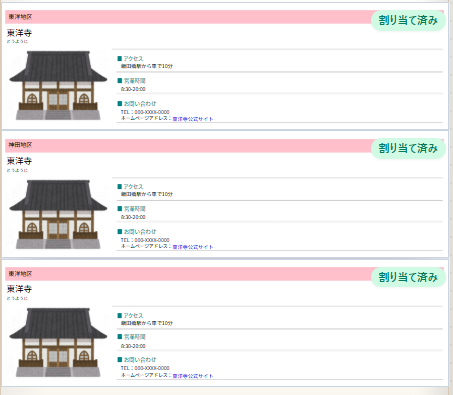
万が一、校正終了後に誤字脱字を発見しても、管理者側で直接原稿データを修正する機能もあったので安心ですね。
「みたまま入稿フォーム」で原稿編集の手間をぐっと減らそう
「みたまま入稿フォーム」を活用すれば、いままで時間と労力のかかっていた記事原稿の編集がかなり楽になります。
編集者と著者、双方にとって直観的に操作できて目でみながら原稿データを取り扱いできるので、コミュニケーションの齟齬や不一致などからくるトラブルも避けやすいですね。
この「みたまま入稿フォーム」について、さらに詳しく知りたい方は、下記の紹介ページもご覧ください。
いままで記事の催促や校正などにかかっていた無駄な工数も、これで大きくカットできますよ!